


1.「コイデカメラの年賀状」注文サイトを開く
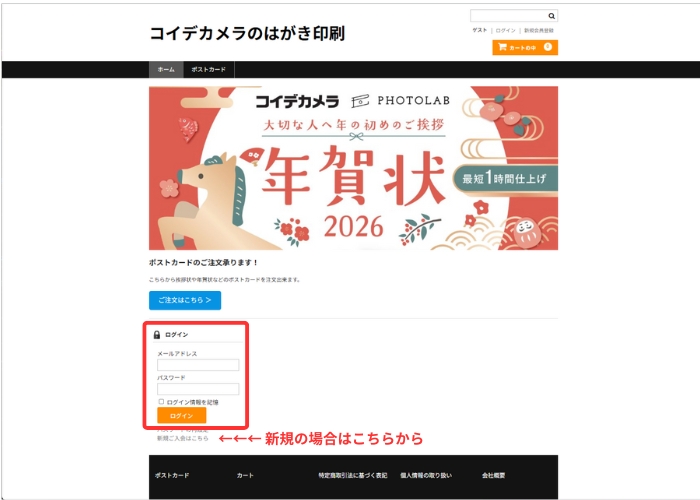
コイデカメラ の年賀状サイト > を開き、「ログイン」をクリックする。
会員登録をされていない場合は、「新規ご入会はこちら」をクリックする。
2.マイページに進む
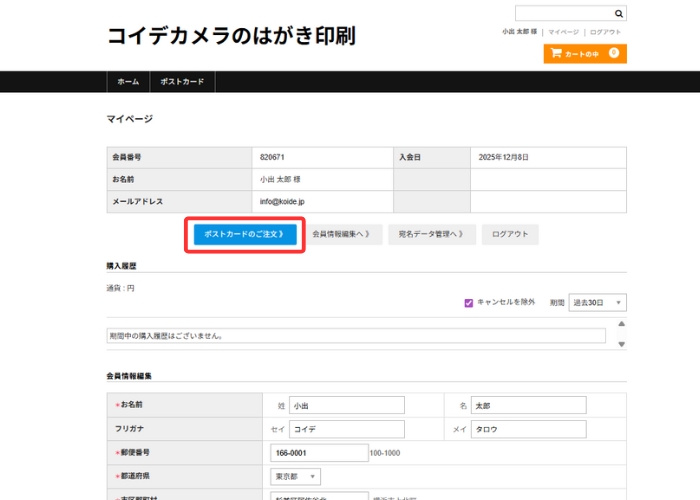
マイページの会員情報を確認後「ポストカードのご注文」をクリックする。
3.カテゴリ選択に進む
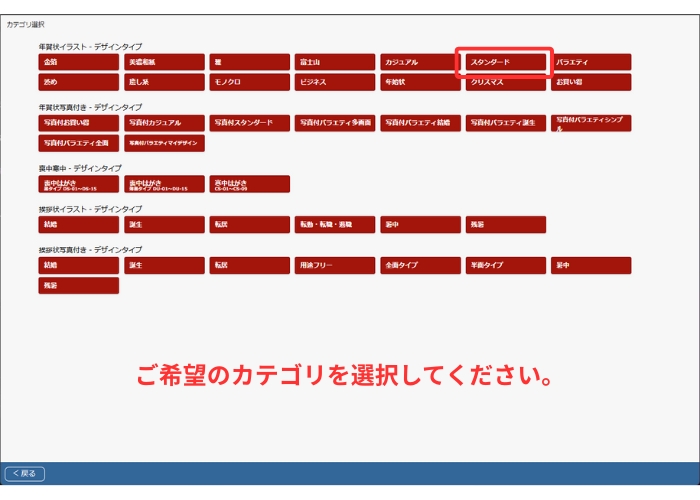
カテゴリメニューの中から希望のタイプを選んでクリックする。
4.デザイン選択画面に進む
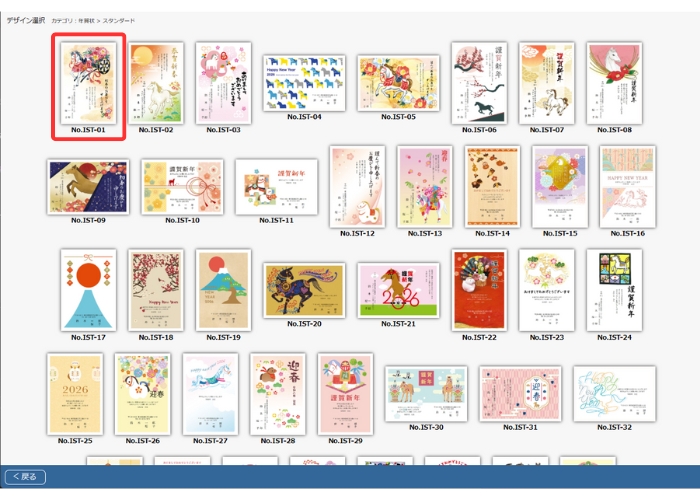
デザイン選択画面で、希望のデザインテンプレートを選択する。
5.ポストカードの編集画面に進む
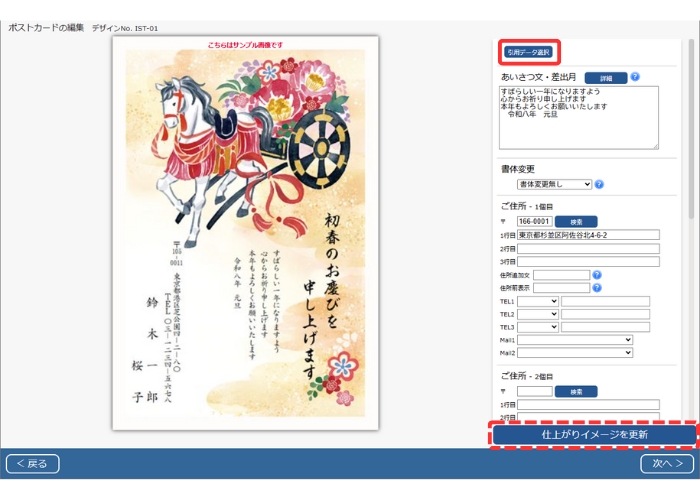
あいさつ文・差出月を編集する。
「詳細」ボタンを押すと「定型文を選ぶ」のメニューからあいさつ文を選び決定をクリックする。
*「下部の仕上がりイメージを更新」ボタンでプレビューに反映されます。
6.書体変更を確認する。
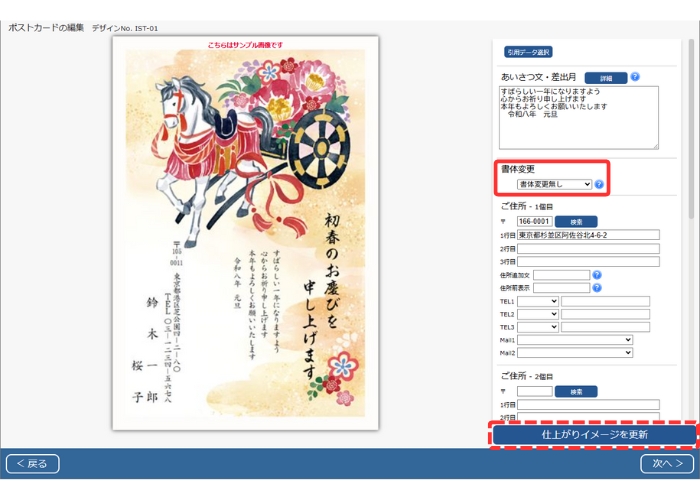
書体変更欄のメニューから希望の書体(フォント)を選択します。
*「下部の仕上がりイメージを更新」ボタンでプレビューに反映されます。
7.差出人の住所を確認する。
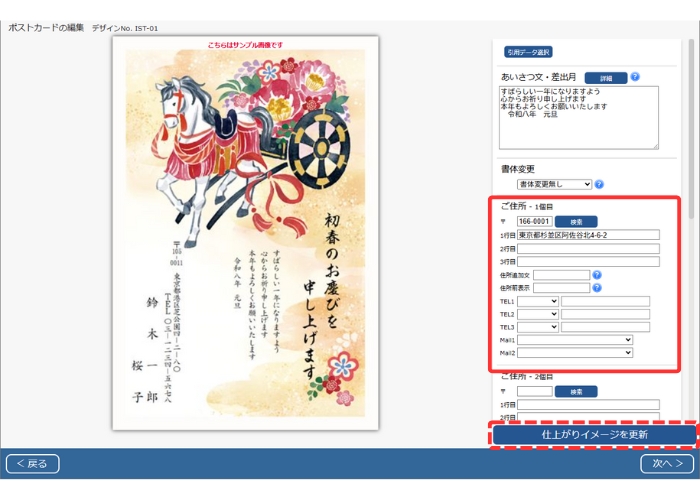
差出人住所は、最大2個まで入れることが可能です。
1個目には、会員情報で登録している住所が記載されます。必要な部分のみ入力と確認をします。
*「下部の仕上がりイメージを更新」ボタンでプレビューに反映されます。
8.差出人のお名前を確認する。

差出人のお名前を入力します。
最大6名まで入力可能、「かな」や「年齢」「旧姓」などを入れる場合は、「入力欄を全て使う」のチェックボックスにチェック☑をする。
会社用の場合は、その下の欄の必要な箇所に入力をします。
*「下部の仕上がりイメージを更新」ボタンでプレビューに反映されます。
9.仕上がりイメージの確認画面に進む。
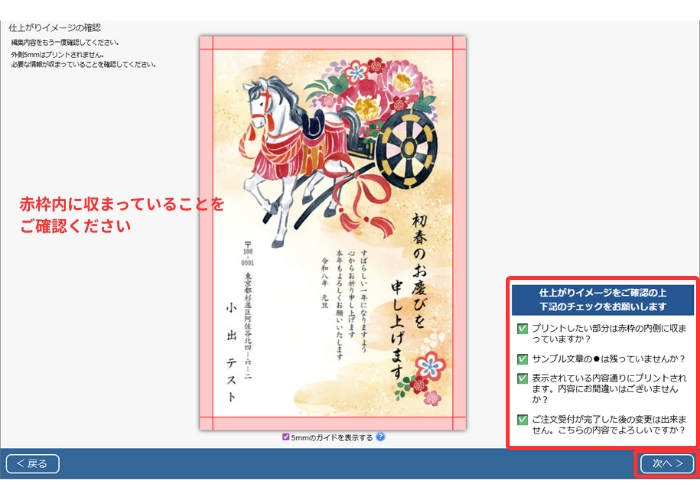
編集内容をもう一度確認してください。
外側5mmはプリントされません。
必要な情報が収まっていることを確認してください。
画面で確認をしたら、4つのチェック事項を確認してチェックを入れて「次へ」をクリックしてください。
10.宛名印刷ページに進む
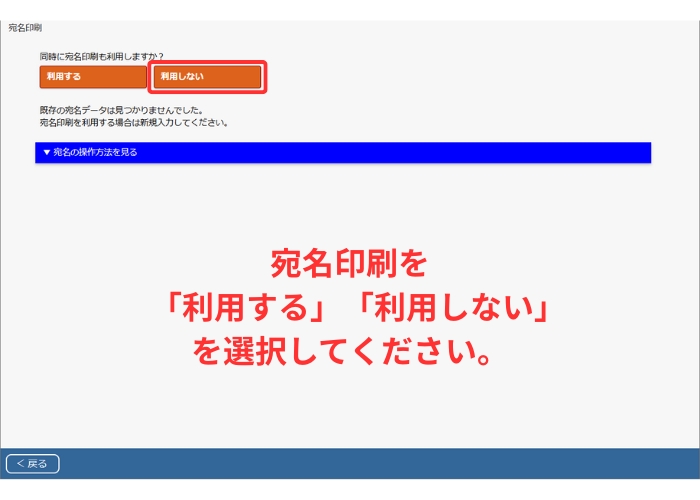
宛名印刷を「利用する」「利用しない」を選択する。
*「利用しない」を選んだ場合、後から宛名印刷の追加は出来ません。
11.はがきの種類・ご注文枚数に進む
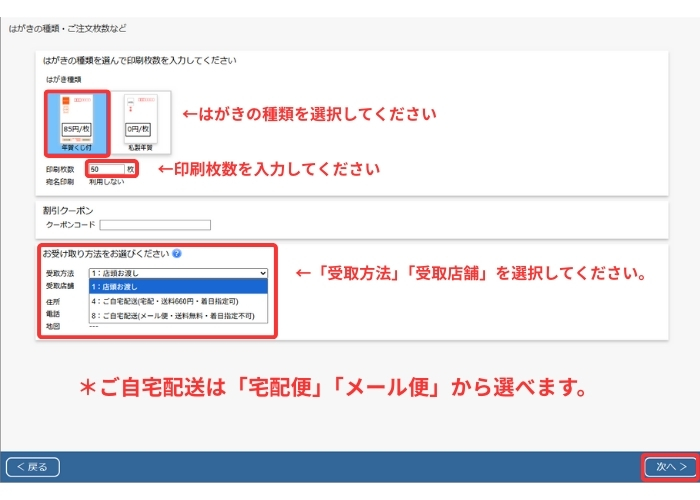
はがきの種類を「年賀くじ付き」「私製はがき」から選択し「印刷枚数」を入力します。
12.お受け取り方法を選びます。
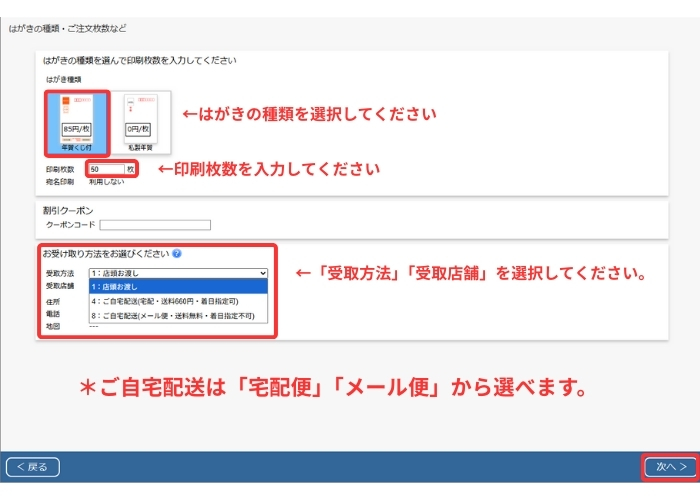
受取方法の「店頭お渡し」「ご自宅配送(宅配分)」「ご自宅配送(メール便)」から一つを選択します。
「店頭お渡し」の場合は、コイデカメラの受取店舗を選択します。
13.注文内容のご確認画面に進む。
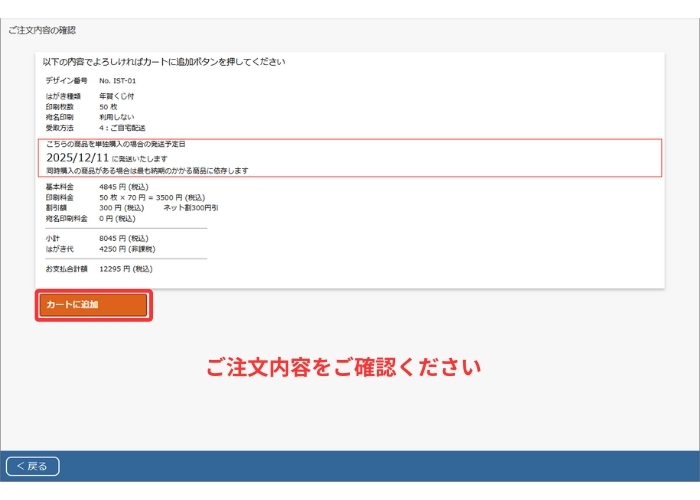
ご注文いただいた内容を確認して「カートに追加」をクリックする。
14.カートの確認画面に進む。
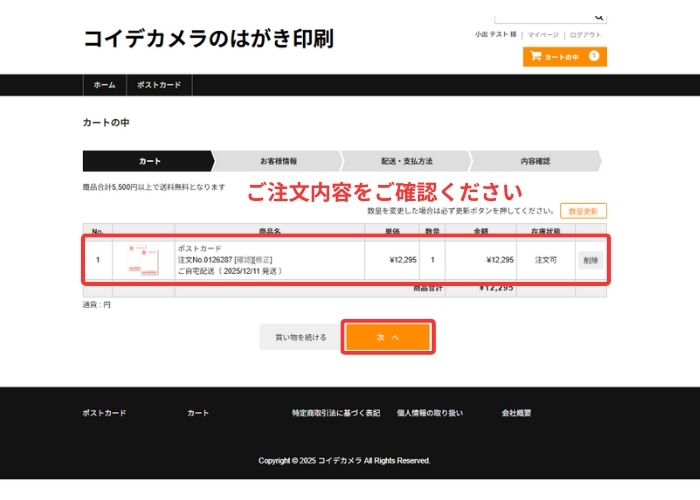
ご注文された内容がカートに追加されます。
追加注文がある場合は「買い物を続ける」で別のご注文を繰り返し、カートに追加してください。
15.配送・支払い方法画面に進む
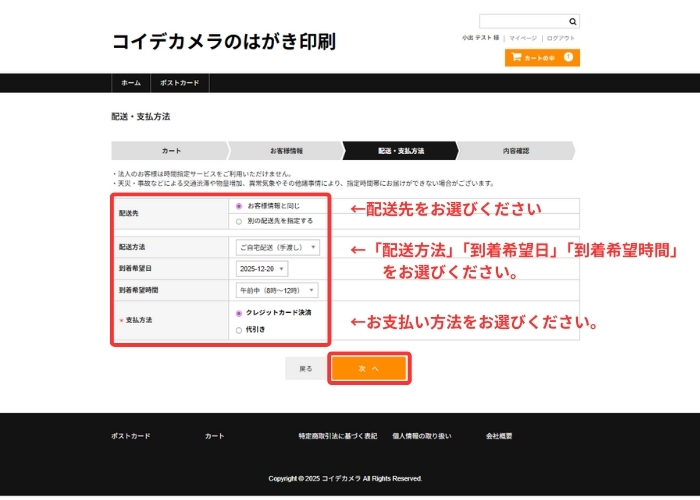
お客様情報を確認後「配送先」「配送方法」必要に応じて、「到着希望日」「到着希望時間」をご入力ください。
お支払い方法を「クレジットカード決済」「代引き」からお選びください。
入力が終わったら「次へ」をクリックしてください。
16.ご注文内容のご確認に進む。
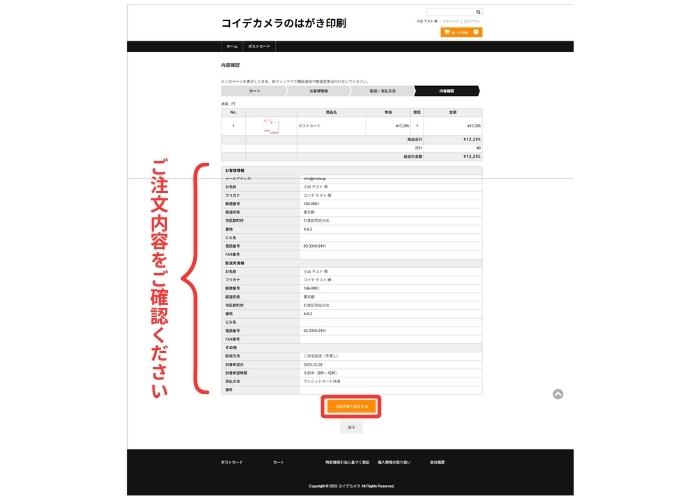
ご注文いただいた内容をご確認いただき「上記内容で確定する」をクリックしてください。
17.支払い情報のご入力画面に進む
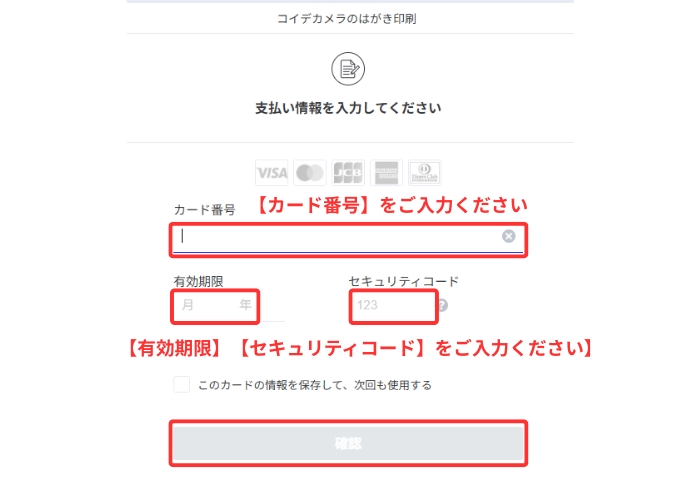
クレジットカード決済の場合「カード番号」「有効期限」「セキュリティコード」など必須事項をご入力いただき「確認」ボタンをクリックしてください。
18.決済内容のご確認画面に進む
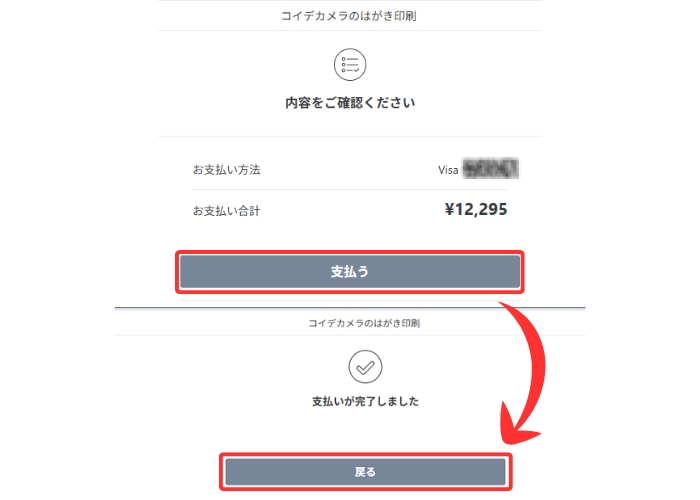
決済の確認画面にて「お支払方法」「お支払い合計」をご確認の上「支払う」をクリックしてください。
「支払いが完了しました」の画面が表示されたら「戻る」ボタンをクリックする。
19.完了画面に進む。
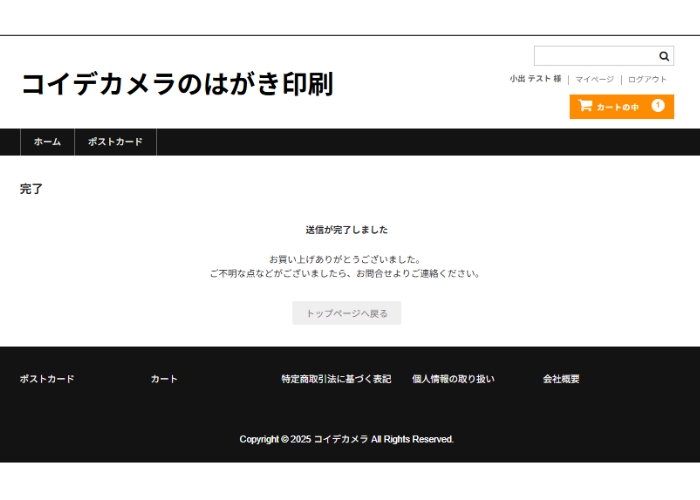
「送信が完了しました」の画面が表示されれば、はがき印刷のご注文は完了です。